برای این کار:
شما تنها به مقدار
اندکی خمیر بازی احتیاج دارید. خمیرهای بازی در فروشگاههای اسباب بازی
فروشی به سادگی قابل خریداری هستند. همچنین میتوانید از آدامس هم به جای
خمیر استفاده کنید.
ماوس شما نیز بایستی ماوس نوری باشد. نه از نوع ماوسهای قدیمی و گویدار.
اما برای از کار انداختن ماوس:
کافی
است مقدار اندکی خمیر به اندازه نوک انگشت را در زیر ماوس، درست در مرکز
منطقهای که نور از ماوس خارج میشود قرار داده و بچسبانید.
اکنون در صورتی که با ماوس کار کنید، ماوس به سادگی حرکت میکند اما نشانگر ماوس بی حرکت ایستاده است.
با برداشتن خمیر از روی ماوس مجدد میتوانید از ماوس استفاده کنید.
ترجیحأ از خمیر به جای آدامس استفاده کنید، چرا که چسبندگی آدامس بیشتر است و ممکن است به این آسانی از روی ماوس پاک نشود.
به نقل از ترفندستان
اگر از گوشی استفاده میکنید یک کارت حافظه (Memory Card) خارجی دارد، یکی از دلایل کند شدن سرعت گوشی میتواند مربوط به آن باشد.
همانطور
که شما هارددیسک کامپیوتر خود را هر از چند گاهی Defragment میکنید و به
اصطلاح آن را سروسامان میدهید بایستی از کارت حافظه گوشی خود نیز مراقبت
کنید و هر از چندگاهی آن را دفرگ کنید.
جهت انجام عمل Defragment
بر روی کارت حافظه در محیط ویندوز، شما ابتدا بایستی یک دستگاه رم ریدر
Ram Reader یا کارتخوان تهیه کنید. توسط رم ریدر شما میتوانید به سادگی
کارت حافظه گوشی را در آن قرار دهید تا یک درایو جدید در کامپیوتر
جهت مدیریت فایلها ایجاد شود. اگر کارت حافظه خارجی دارید ولی رم ریدر
ندارید پیشنهاد میشود حتمأ یکی تهیه کنید تا انتقال فایلها به گوشی به
سهولت انجام گیرد. قیمت آن نیز ارزان است.
پس از قرار دادن کارت حافظه
در رم ریدر و نمایش درایو مربوطه در My Computer، بر روی درایو ایجاد شده
با نام Removable Disk، راست کلیک کنید و Properties را برگزینید.
سپس به تب Tools بروید.
اکنون بر روی دکمه Defragment Now کلیک کنید.
در پنجره باز شده با عنوان Disk Defragmenter بر روی دکمه Defragment کلیک کنید تا عملیات دفرگ آغاز شود.
بسته به حجم کارت حافظه و محتویات آن مدت زمانی طول میکشد تا علیات پایان پذیرد. (ترفندستان)
پس از پایان کار شما میتوانید با فشردن View Report گزارشی از نحوه کار را مشاهده کنید.
در پایان کارت حافظه را از رم ریدر جدا کنید و در گوشی قرار دهید.
تفاوت سرعت محسوس است.
از این پس هر از چندگاهی که احساس کردید سرعت گوشی پایین آمده حتمأ یکبار کارت حافظه آن را دفرگ کنید.
به نقل از ترفندستان
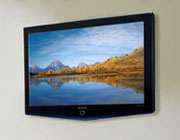
بیشتر از نود درصد تلویزیونهای دیجیتال امروزی با استفاده از فناوریهای السیدی یا پلاسما ساخته میشوند. یکی از نکاتی که شاید برای بسیاری از کاربران نامفهوم باشد، فرق دقیق این دو فناوری با یکدیگر است. مخصوصاً اگر شما تمایل به خرید مدلهایی با اندازه بزرگتر از چهل اینچ را داشته باشید، خواهید دید که هر شرکتی معمولاً هم مدل السیدی و هم مدل پلاسما را در آن اندازه تولید کرده است. سعی میکنیم در این مقاله تا حدودی تفاوتهای السیدی و پلاسما را با یکدیگر مقایسه و مزایا و معایب هر یک را بررسی کنیم.
تفاوت در کیفیت تصاویر
کنتراست تصویر و سطح رنگ مشکی
در السیدیها یک منبع نور مجزا که در واقع یک لامپ فلورسنت است، وجود دارد که این نور با گذشتن از داخل کریستال مایع و فیلتر رنگ تغییر وضعیت داده و به چشم ما میرسد. مشکلی که در السیدیها به وجود میآید، در مورد رنگ مشکی است.وقتی یک سلول باید رنگ مشکی تولید کند، در واقع باید جلوی عبور این نور را بگیرد تا رنگ کاملاً مشکی به چشم بیننده برسد. ولی این عمل به خاطر نور پسزمینه که همواره وجود دارد، به طور صددرصد موفقیتآمیز نیست و سطح رنگ مشکی در آنها کاملاً دقیق در نمیآید. هرچند با پیشرفت فناوری این مسئله مدام در حال بهبود یافتن است، ولی به هر صورت هنوز السیدیها در این مورد ضعف دارند.
برخلاف السیدی، در پلاسما نور پسزمینه وجود ندارد و هر سلول خود نور مورد نیاز را تولید میکند. بنابراین تنها با خاموش کردن سلول مربوطه میتوان به سطح مناسبی از رنگ مشکی رسید. بهخاطر همین موضوع کنتراست تصویر (درجه اختلاف میان تاریکترین و روشنترین رنگ) در پلاسما بسیار بیشتر از السیدی است و از این جهت پلاسما برنده است.
وضوح
هر دو فناوری وضوحهای بالا را پشتیبانی میکنند، با این تفاوت که در السیدیهایی با اندازه کوچک هم امکان ایجاد وضوحهای بالا بیشتر وجود دارد. در پلاسما وضوحهایی همانند 1080p تنها در اندازههای بزرگ پنجاه اینچ به بالا یافت میشود. در صورتی که در السیدی حتی در مدلهای 42 یا 45 اینچ هم شاید این وضوح را بیابید (برنده: السیدی/ پلاسما).
زاویه دید
یکی از مشکلات السیدی که پاشنه آشیل آنها به شمار میرفت، زاویه دید بود. وقتی شما از کنارهها یا بالا و پایین به تصویر تلویزیون نگاه میکردید، دارای سطح روشنایی و رنگ متفاوت بود.
این مسئله اکنون تا حدود زیادی حل شده و شما میتوانید تلویزیونهایی با زاویه دید 178 درجه (89 درجه از هر طرف) در بازار بیابید. در مورد تلویزیونهای پلاسما این مسئله کمتر وجود دارد و ساخت مدلهایی با زاویه دید بیشتر در آنها راحتتر است. بنابراین در این مورد هم فعلاً پلاسما برنده است (برنده: پلاسما).
عمق تصویر
به خاطر فناوری ساخت (به خصوص وقتی شما از تصاویر HD برای پخش استفاده می کنید)، نتیجه حاصل روی پلاسما سه بعدی و عمیقتر به نظر میآید. تصاویر در تلویزیونهای السیدی اندکی تختتر به نظر میرسند. هرچند این مسئله هم تا حدی به سلیقه و البته مدل تلویزیون بستگی دارد (برنده: پلاسما).
روشنایی تصویر
همانطور که در بالا اشاره شد، در السیدی از یک منبع نوری جداگانه برای ایجاد نور استفاده میشود که میتوان میزان نور آن را به سادگی با توجه به محیطی که تلویزیون در آن قرار دارد، کم یا زیاد کرد. در صورتی که در پلاسما هر سلول نور مورد نیاز خود را تولید میکند. به همین خاطر در محیطهای پرنور و در فضای آزاد ممکن است دیدن تصاویر تلویزیونها پلاسما اندکی سختتر باشد. به همین جهت اکثراً از السیدی به عنوان تلویزیونهای تبلیغاتی یا در محیطهای پر نور استفاده میکنند (برنده: السیدی).
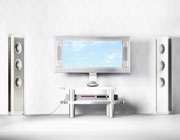
تفاوت در امکانات
Burn-In
یکی از مشکلات پلاسما امکان ایجاد Burn-In در تلویزیون است. به این معنی که اگر یک تصویر ثابت برای مدتی طولانی روی صفحه تلویزیون باقی باشد، ممکن است شبحی از آن تصویر همواره باقی بماند. البته از آن جایی که تصاویر تلویزیون معمولاً متحرکاند، این مسئله بیشتر در مورد آرمهای شبکههای تلویزیونی در گوشهها اتفاق میافتد.
البته Burn-In با پیشرفت فناوری ساخت دیگر یک معضل نیست و بسیاری از تولیدکنندگان در تلویزیونهای خود این مسئله را با قرار دادن امکاناتی همانند Anti-Burn برطرف کردهاند. در السیدی ها هم مسئله پیکسل سوخته همانند صفحهنمایشهای السیدی وجود دارد، ولی به علت اندازه بزرگتر تلویزیون نسبت به صفحهنمایش، حرکت و تغییر رنگ دائم و همچنین فاصله دورتری که شما از تلویزیون قرار می گیرید، حتی در صورت وجود چند عدد از آنها چندان آزاردهنده نخواهند بود (برنده: هرچند با پیشرفت فناوری ساخت این مسئله مدام در حال کمتر شدن است، ولی به هر صورت برنده السیدی است که اساساً این مشکل را ندارد).
پخش تصاویر با حرکت سریع
در السیدیها برخلاف پلاسما مشکل زمان پاسخدهی وجود دارد. یعنی مدت زمانی طول میکشد تا السیدی بتواند یک فریم را جایگزین فریم قبلی کند. این مسئله باعث میشود به هنگام پخش تصاویری که دارای صحنههایی با حرکت سریع هستند، سایهای از فریم قبلی روی صحنه باقی بماند. البته این مسئله هم به مرور در حال بر طرف شدن است و با ساخت مدلهایی با زمانهای پاسخدهی کمتر از هشت میلیثانیه نگرانیها از این بابت کمتر شده است. پلاسما به خاطر فناوری خاص خود اساساً این مشکل را ندارد (برنده: پلاسما).
امکان استفاده در ارتفاع
تغییر ارتفاع در کار السیدیها اختلالی ایجاد نمیکند. به همین خاطر است که شرکتهای هواپیمایی در هواپیماهای خود از السیدی استفاده میکنند.
در ارتفاعهای بالاتر از 6500 پا کم شدن فشار هوا باعث ایجاد نویز در تلویزیونهای پلاسما میشود که ممکن است چندان مورد پسند نباشد. به همین خاطر در ارتفاعهای بالا سعی میشود از تلویزیونهای السیدی استفاده شود (برنده: السیدی).
طول عمر
یکی از نکاتی که سازندگان السیدی تبلیغ میکنند، طول عمر آنها است که تا حدود شصت هزار ساعت کار میکند. در واقع طول عمر السیدی مدت زمانی است که میزان نور پس زمینه آنها به نصف کاهش پیدا کند.
در پلاسما به خاطر اینکه وظیفه تولید نور بر عهده هر سلول است و این کار از طریق فسفرهای داخل آن صورت میگیرد، نیمهعمر پلاسما را مدت زمانی در نظر میگیرند که درخشندگی این فسفرها به نصف کاهش پیدا کند.
در مدلهای جدید پلاسما هم سازندگان معمولاً طول عمر شصت هزار ساعت را تبلیغ میکنند (برنده: بستگی به مدل، شرکت سازنده و کیفیت ساخت هردو میتوانند برنده باشند).
اندازه
ساخت پلاسما در اندازههای کوچک چندان به صرفه نیست. به همین خاطر شما مدلهای پلاسما را در اندازههای بالای 42 اینچ مشاهده میکنید. برعکس آن ساخت السیدی در اندازههای بزرگ هم هزینه بسیار بیشتری را میطلبد. به همین خاطر برای اندازههای زیر چهل اینچ السیدی و برای اندازههای بالای شصت اینچ پلاسما انتخاب میشود (برنده: در این مورد هم با توجه به خصوصیات هر دو مدل برندهاند).
مصرف توان
السیدی به خاطر منبع نور جداگانهای که دارد، برای تولید نور انرژی زیادی صرف نمیکند. در صورتی که پلاسما انرژی بیشتری میطلبد که معمولاً دو برابر السیدی است. به همین خاطر اگر مصرف انرژی اهمیت زیادی برای شما دارد، السیدی برنده است (برنده: السیدی).
برنده نهایی
به نظر میرسد که هر دو رقیب در امتیازها با هم مساوی هستند. در دنیای واقعی نیز شرایط به همین گونه است و با قطعیت نمیتوان گفت که کدامیک بر دیگری برتری دارد. اگر به دنبال یک تلویزیون خانگی هستید، LCD گزینه بهتری است. اصولاً تلویزیونهای پلاسما برای مصارف خانگی ساخته نشدهاند. اما اگر دنبال یک تلویزیون با اندازه بزرگ و کیفیت عالی برای یک سالن کنفرانس، سالنهای عمومی و سالن بزرگ خانه خود میگردید، پلاسما را توصیه میکنیم. اولویتهای شما تعیین میکند که از کدام یک استفاده کنید و کدام یک بر دیگری برتری دارد.
منبع: نشریه عصر شبکه
بدین منظور:
نرم افزار Microsoft Word را اجرا کنید.
سپس متن انگلیسی خود را تایپ نموده یا آن را از روی یک فایل فراخوانی کنید.
اکنون واژه مورد نظر خود را توسط ماوس انتخاب نمایید.
حال بر روی آن راست کلیک کرده و Synonyms را انتخاب کنید.
در صورتی که واژه شما معادلی داشته باشد در منوی باز شده در جلوی Synonyms میتوانید آن را انتخاب نمایید.
متضادهای واژه نیز در صورت وجود با عبارت (Antonyms) مشخص شده است.
همچنین
برای فراخوانی واژه های مرتبط دیگر به واژه انگلیسی شما کافی است پس از
راست کلیک و ورود به Synonyms، گزینه آخر یعنی Thesaurus را انتخاب کنید.
خواهید دید که پنل جدید در سمت راست برنامه باز میشود و لیست کلیه واژه های مرتبط نمایش داده میشود.
مجددأ با راست کلیک بر روی هر یک و انتخاب Insert میتوانید آنها را جایگزین واژه موجود خود نمایید.
به نقل از ترفندستان
برای اینکار شما فقط و فقط به یک دوربین دیجیتال که میتواند دوربین موجود بر روی موبایل تان نیز باشد نیاز دارید.
ابتدا دوربین را روشن کنید.
سپس
دستگاه تولید کننده اشعه مادون قرمز که به عنوان مثال آن را دستگاه کنترل
از راه دور تلویزیون فرض میکنیم را در جلوی لنز دوربین قرار دهید.
اکنون کلیدهای روی ریموت کنترل را فشار دهید تا اشعه ساطع شود. اکنون صفحه دوربین را نگاه کنید!
خواهید دید که به محض تولید اشعه نور سفید درخشانی بر روی صفحه دوربین از جانب ریموت کنترل نمایان میشود!
این
نور همان اشعه مادون قرمز تولید شده از جانب ریموت کنترل است با چشم انسان
قابل مشاهده نیست و تنها به وسیله دوربین دیجیتال شما قابل روئیت است.
همچنین دقت کنید دستگاه ریموت کنترل شما باتری سالمی داشته باشد.
در توجیه علمی این موضوع میتوان گفت سنسور دوربینهای دیجیتال قادر به دریافت اشعه مادون قرمز است، در صورتی که چشم انسان تنها میتوان طول موجی معادل با 380 تا 750 نانومتر یا همان نور مرئی را درک کند.
به نقل از ترفندستان
ابتدا لازم به ذکر است این ترفند بر روی دو نسخه CS3 و CS4 نرم افزار Adobe Flash قابل اجراست.
بدین منظور:
Adobe Flash را باز نمایید.
در قسمت Create New گزینه (Flash File (ActionScript 2.0 را بزگزنید.
اکنون از منوی Help بر روی About کلیک کنید.
خواهید دید که پنجره About باز میشود و سپس نام سازندگان برنامه از پایین به بالا نمایش داده میشود.
حال به زیر لوگوی فلش در درون پنجره About که با دو حرف FL و به شکل سفید درج شده است دقت کنید.
در زیر این لوگو جمله ای وجود دارد.
اگر از نسخه Adobe Flash CS4 استفاده میکنید جمله "Adobe© Flash© CS4 Professional" را خواهید داشت.
اکنون با دقت بر روی عدد 4 موجود در این جمله کلیک کنید.
خواهید دید که انیمشنی در همان پنجره آغاز میشود و سپس تصاویر کلیه سازندگان برنامه نمایش داده میشود.
اما اگر نسخه Adobe Flash CS3 بر روی سیستم شما نصب است جمله "Adobe© Flash© CS3 Professional" را مشاهده میکنید.
اکنون بر روی © دوم یعنی بعد از واژه "Flash" کلیک کنید.
کلیه تصاویر سازندگان برنامه توسط انمیشنی آغاز شده و نمایش پیدا میکند.
با کلیک بر روی هر تصویر، تصویر بعدی درج میشود.
در CS4 ترفند کوچک دیگری نیز وجود دارد. با کلیک بر روی © بعد از واژه "Adobe" سرعت نمایش سازندگان کند و با کلیک بر روی بر روی © دوم یعنی بعد از واژه "Flash" سرعت نمایش سازندگان تند میشود.
به نقل از ترفندستان